Пробники и динамика подготовки
Выпускной год — это несколько пробных экзаменов, растянутых на девять месяцев. Раздел собирает их результаты в одну картину: видно не отдельный балл за конкретный день, а то, куда движется подготовка.
1. Зачем это нужно
Обычно баллы пробника живут в таблице у завуча. Ученик узнаёт свой результат, записывает его в тетрадь и через неделю не помнит. К весне ни он, ни учителя, ни родители не могут ответить на простой вопрос: стало лучше или нет.
Раздел отвечает на четыре вопроса, ради которых пробники и пишут.
- Куда я иду. Важен не балл за май, а как он менялся от работы к работе. Одна цифра не говорит ни о чём, четыре подряд говорят многое.
- Успеваю ли к экзамену. Приложение продолжает линию результатов до даты экзамена и показывает, в какой диапазон вы попадаете при нынешнем темпе.
- Хватит ли на то, чего я хочу. Ученик ставит себе цель — сумму баллов, которая нужна для поступления, — и видит, сколько до неё осталось.
- Что тянет вниз. Разбор по предметам показывает, где просадка и какой предмет не дотягивает до проходного балла вуза.
Педагогам раздел отвечает на свой вопрос: кто в классе просел к прошлой работе, кому пора назначить консультацию, у кого разрыв между целью и прогнозом стал слишком большим. И всё это видно до экзамена, пока что-то ещё можно поправить.
Наконец, разговор с учеником и родителями опирается на числа и график, а не на ощущение «вроде стал хуже готовиться».
2. Кто что видит
Три решения, на которых построен раздел:
- Ученик сравнивает себя только с собой. Ни рейтингов, ни чужих баллов в приложении нет: средний балл класса видят педагоги, а не дети. Пробник — инструмент подготовки, а не повод для соревнования.
- Пока куратор не сохранил загрузку, ученики не видят ничего. Файл сначала попадает в предпросмотр, там разбираются спорные строки, и только сохранение публикует баллы. Опечатка в ведомости не станет для ребёнка новостью.
- Разбор ошибок остаётся офлайн. Приложение показывает баллы и то, что из них следует; разбирать сами задания учитель по-прежнему будет на консультации.
Раздел работает с 9 класса — в младших параллелях пробников нет, и войти в него неоткуда.
| Кто | Что делает |
|---|---|
| Администратор школы | Ведёт шкалу максимальных баллов по предметам и параллелям |
| Куратор класса | Загружает результаты, разбирает замечания, планирует даты пробников |
| Ученик 9–11 класса | Смотрит динамику и прогноз, ставит цель |
| Учитель предмета | Смотрит сводку класса по своему предмету и динамику ученика |
Родителям раздел пока не показывается.
3. Администратору: шкала баллов
Откройте Администрирование → Пробники · максимальные баллы. Здесь задаётся максимум по каждому предмету для каждой параллели — от него считаются проценты, предупреждения о завышенном балле и распределение в сводке учителя.
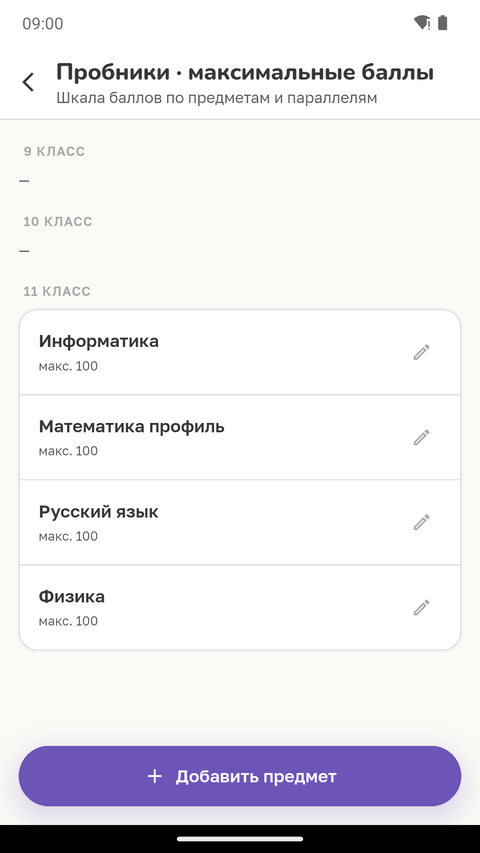
- Предмет, которого ещё нет в справочнике, создаётся сам при первой загрузке — с максимумом 100. Если у предмета другая шкала, поправьте её здесь.
- Максимум нельзя опустить ниже уже сохранённого балла: сначала исправьте результат, потом шкалу.
- Тот же раздел «Пробники» доступен администратору в карточке класса — через меню разделов в шапке.
4. Куратору: загрузка результатов
Путь: Главная → ваш класс → Пробники. Экран показывает прошлые загрузки, запланированные даты и кнопку загрузки новой ведомости.
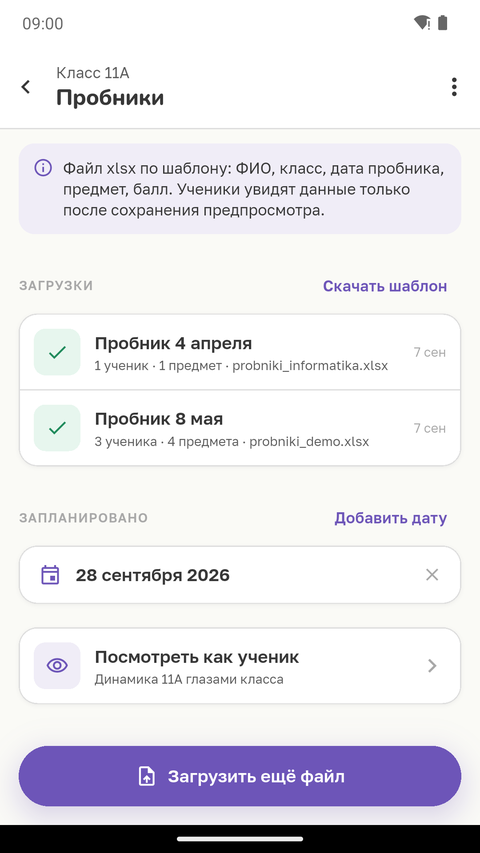
Файл с результатами
Нажмите «Скачать шаблон» — приложение отдаст готовый файл xlsx через системное меню «Поделиться» (сохраните его в облако или отправьте себе на почту, чтобы заполнить на компьютере). В шаблоне два листа: «Пробники» с заголовками и примерами и «Как заполнять» с памяткой.
| Колонка | Обязательна | Что в ней |
|---|---|---|
| ФИО | да | Как в списке класса: фамилия, имя, отчество |
| Класс | нет | Например, 11А |
| Дата | да | Дата пробника, ДД.ММ.ГГГГ |
| Предмет | да | Название предмета из шкалы школы |
| Балл | да | Целое число, не больше максимума по предмету |
| Порог | нет | Проходной балл вуза — подсветит отставание у ученика |
Одна строка — один ученик, один предмет, одна дата. В одном файле может быть несколько дат. Порядок колонок не важен, строки-примеры удалите. Размер файла — до 10 МБ.
Предпросмотр и замечания
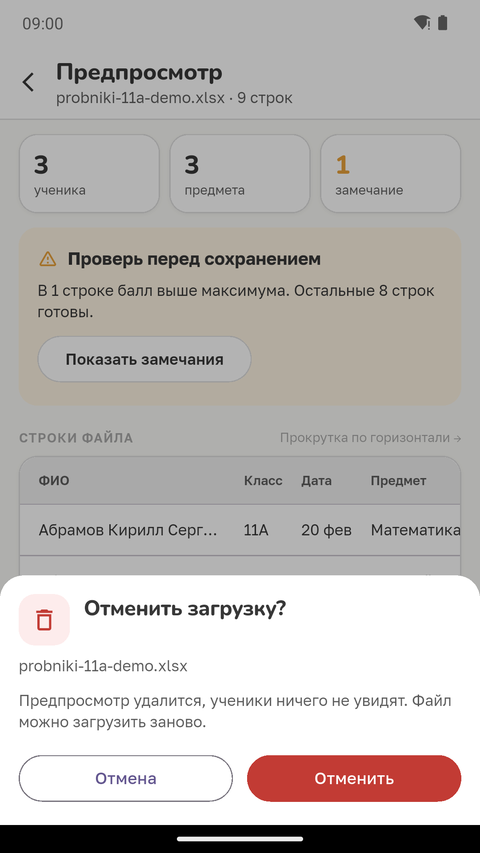
После выбора файла приложение разбирает строки и открывает предпросмотр: сколько учеников, предметов и замечаний, таблица строк и плашка с итогом проверки.
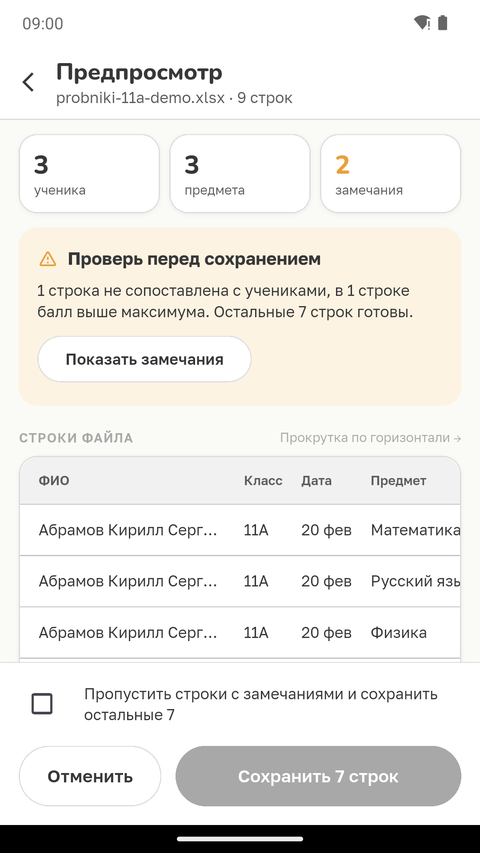
Незаконченную проверку не нужно начинать заново: на экране класса остаётся строка «Черновик предпросмотра» — она возвращает ровно туда, где вы остановились.
Нажмите «Показать замечания», чтобы разобрать спорные строки. Замечания фильтруются по виду: не сопоставлены, тёзки, балл, дата, предмет, класс, дубли.
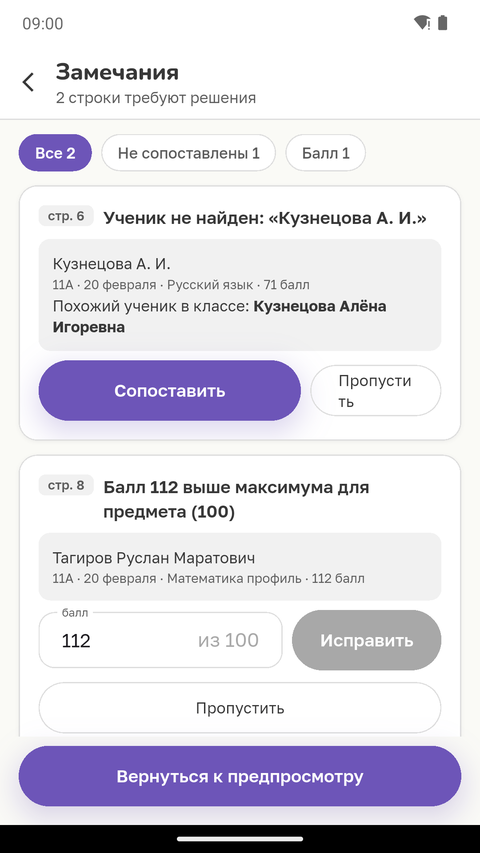
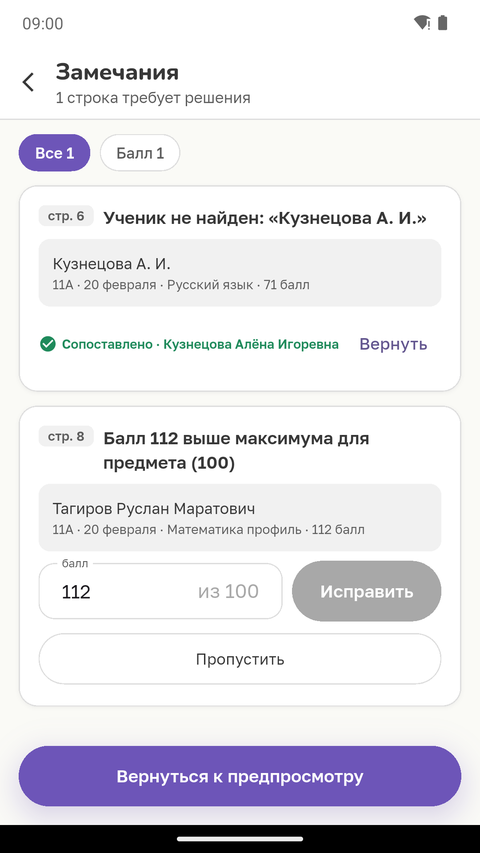
Что можно сделать со строкой:
- Сопоставить — принять подсказку «Похожий ученик в классе». Приложение подсказывает, но само не решает: инициалы и опечатки подтверждает куратор.
- Выбрать ученика — найти нужного человека в списке класса вручную.
- Исправить — поправить балл, если он выше максимума по предмету.
- Оставить — принять строку как есть.
- Пропустить — не сохранять строку. Вернуть отменяет пропуск.
Затем вернитесь к предпросмотру и сохраните. Если разбирать замечания некогда, отметьте «Пропустить строки с замечаниями» — сохранятся только чистые строки, а файл можно будет загрузить заново.
Кнопка «Отменить» удаляет предпросмотр целиком: ученики так ничего и не увидят, файл можно загрузить заново.
После сохранения каждому ученику с результатом приходит личное сообщение с суммой баллов и кнопкой «Открыть динамику». Повторная загрузка той же даты дополняет и обновляет строки, а не стирает ведомость: чтобы догрузить забытый предмет, достаточно файла с недостающими строками.
Даты и взгляд глазами класса
- «Добавить дату» в разделе «Запланировано» — ученики увидят её в блоке «Ближайшие пробники».
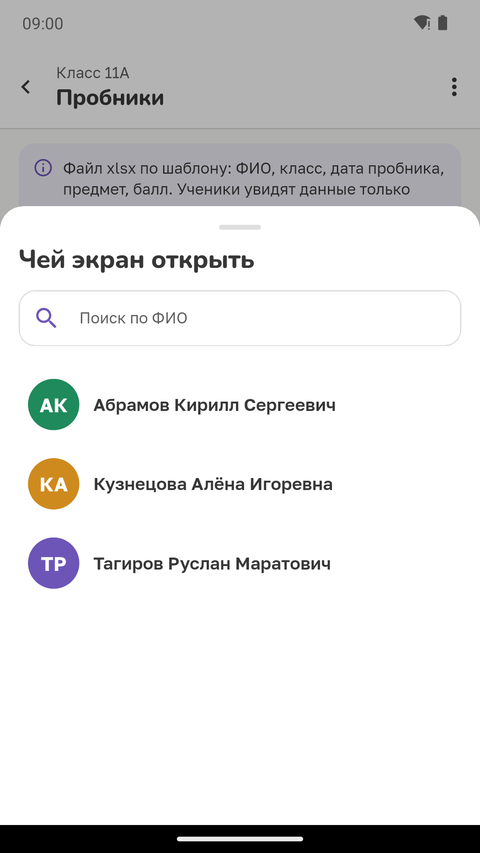
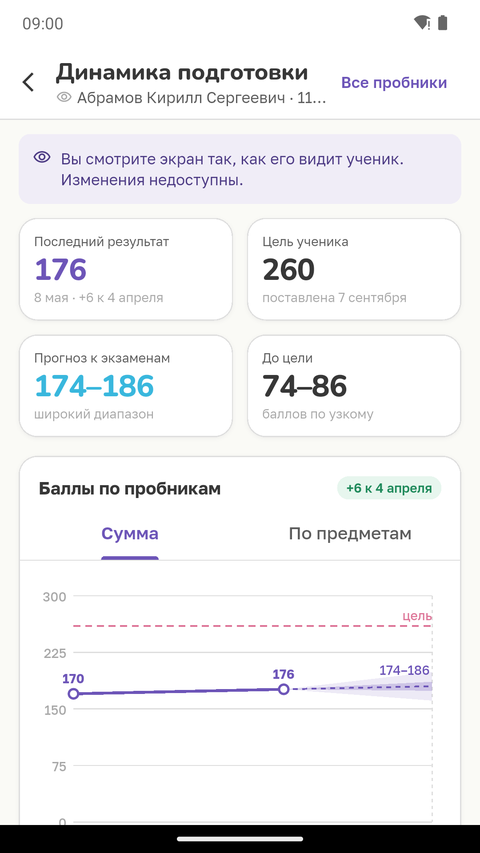
- «Посмотреть как ученик» — открыть экран динамики любого ученика класса в режиме чтения. Чужую цель куратор не меняет.
- «Скачать файл» у сохранённой загрузки вернёт исходную ведомость.
5. Ученику: динамика подготовки
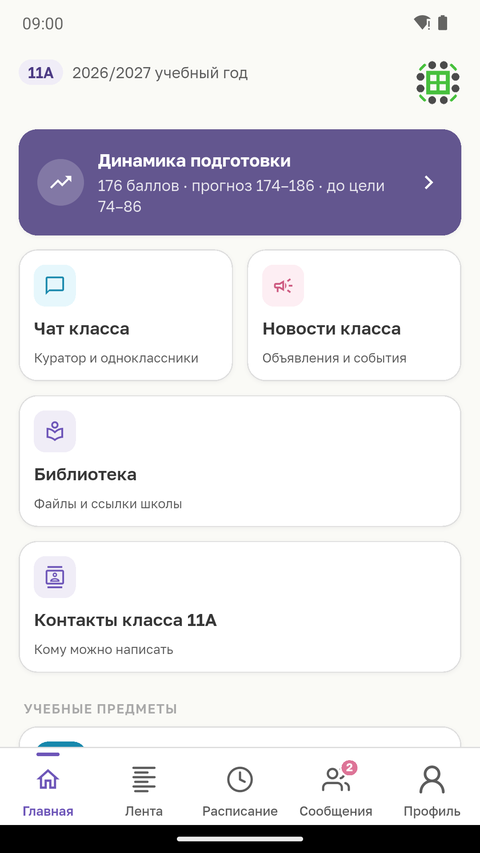
Плашка «Динамика подготовки» появляется на Главной, когда куратор загрузил первые результаты. В ней — последний балл, прогноз и расстояние до цели.
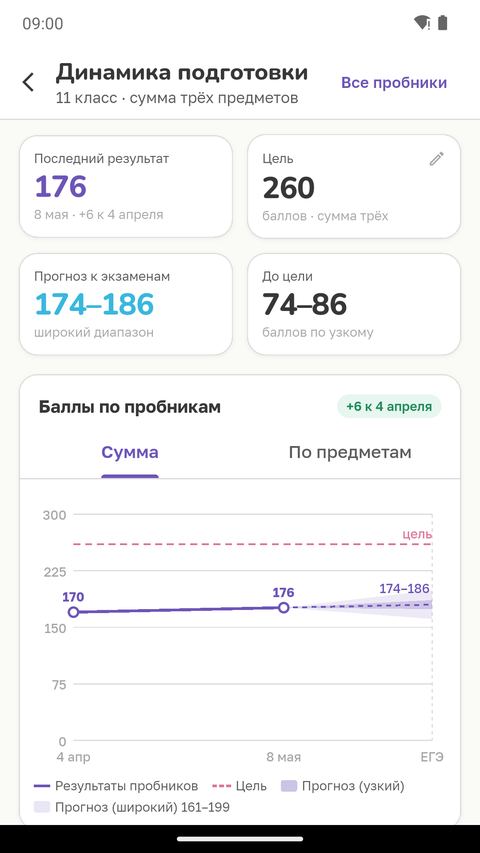
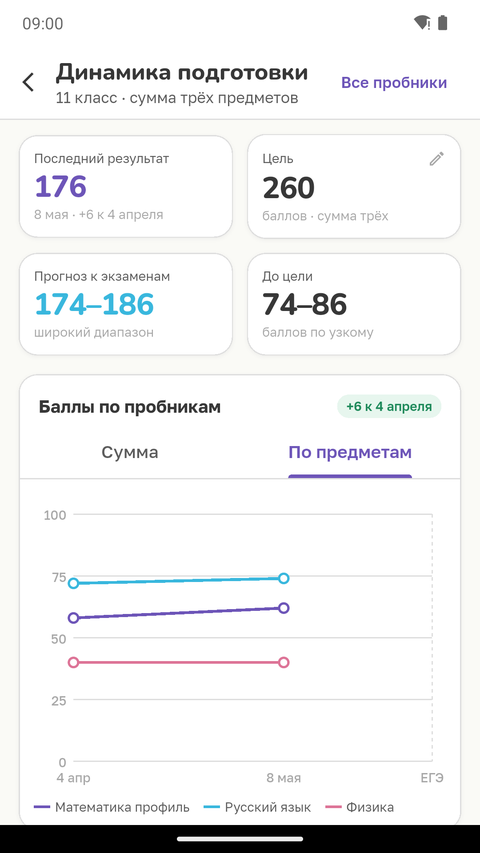
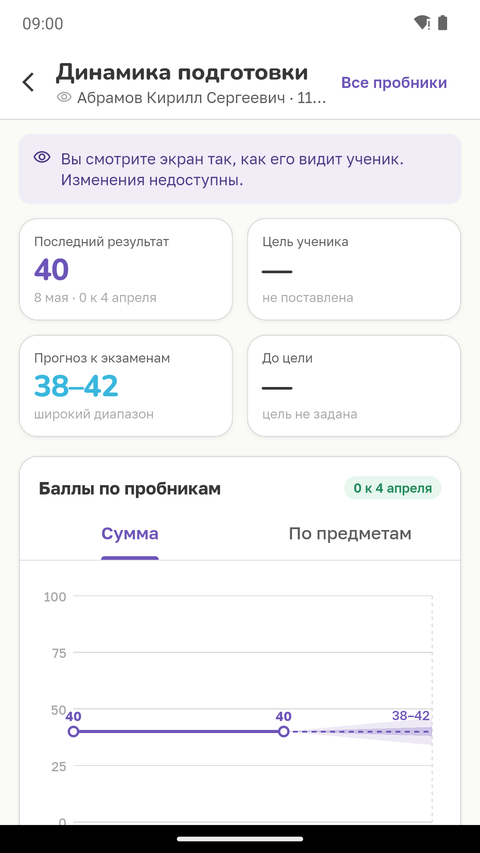
Плитки сверху — последний результат с приростом к прошлой работе, прогноз к экзаменам, сколько баллов осталось до цели и сама цель.
График переключается между «Сумма» и «По предметам». Сплошная линия — ваши баллы, веер — прогноз, пунктир — цель.
Про прогноз стоит знать:
- он появляется после второго пробника: по одной работе предсказывать нечего;
- он строится по последним четырём полным работам — чем больше пробников, тем уже диапазон;
- узкий диапазон — вероятный коридор, широкий — с запасом на случайность.
Ниже — «Совет» с подсказкой, куда смотреть в первую очередь, ближайшие пробники и ссылки на разбор и историю.
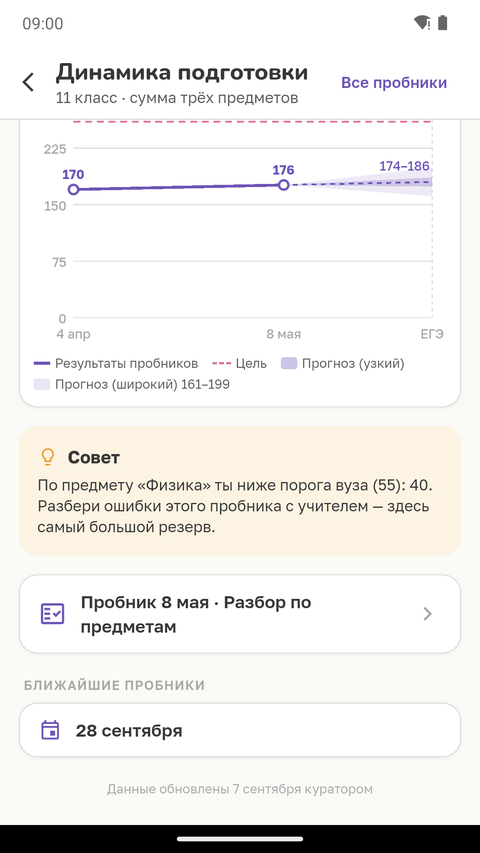
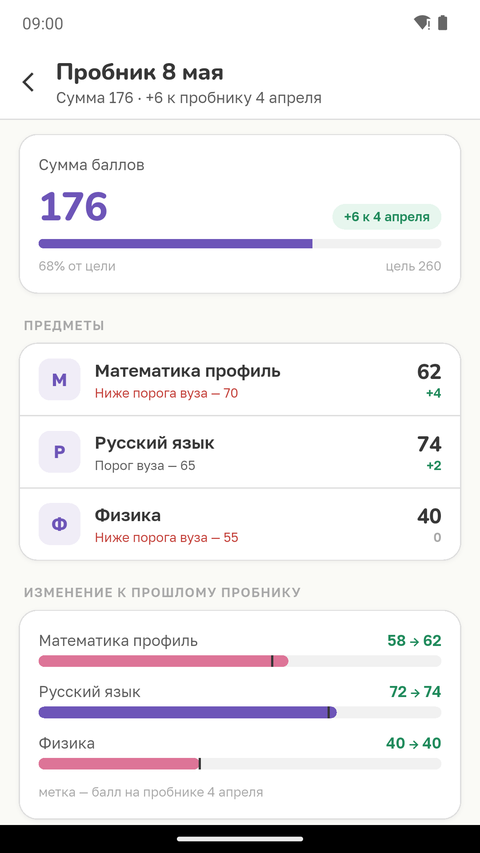
Разбор по предметам показывает один пробник: сумму, процент от цели, баллы по каждому предмету и порог вуза, если куратор его указал. Изменение к прошлой работе отмечено рядом.
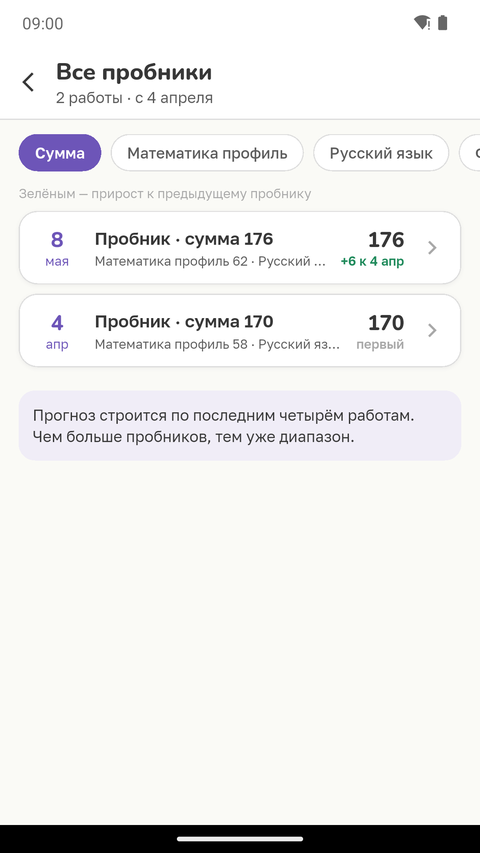
Все пробники — история работ с фильтром по предмету; зелёным отмечен прирост к предыдущему пробнику.
Цель
Нажмите на плитку цели и поставьте сумму баллов за свои предметы. Цель видят только сам ученик, куратор класса и учитель предмета — одноклассникам она не показывается.
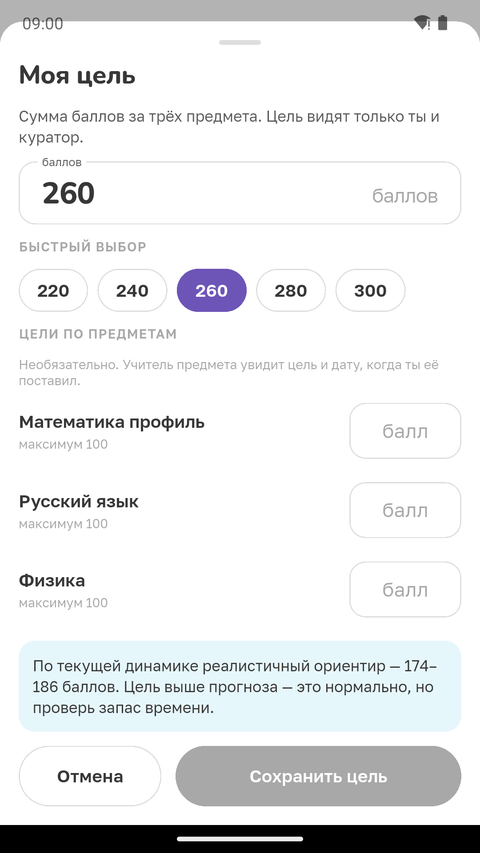
Подсказка под полем сравнивает цель с прогнозом. Цель выше прогноза — нормально, это ориентир, а не предсказание. Дополнительно можно задать цели по отдельным предметам: их увидит учитель этого предмета.
6. Учителю: сводка по предмету
На экране своего предмета в выпускном классе появляется строка «Пробники и динамика» — над заданиями. Она есть только тогда, когда у класса уже есть загруженные результаты.
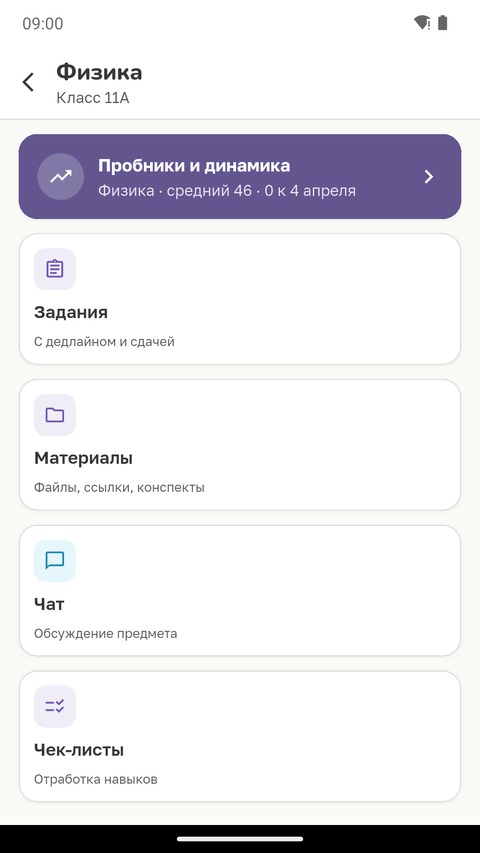
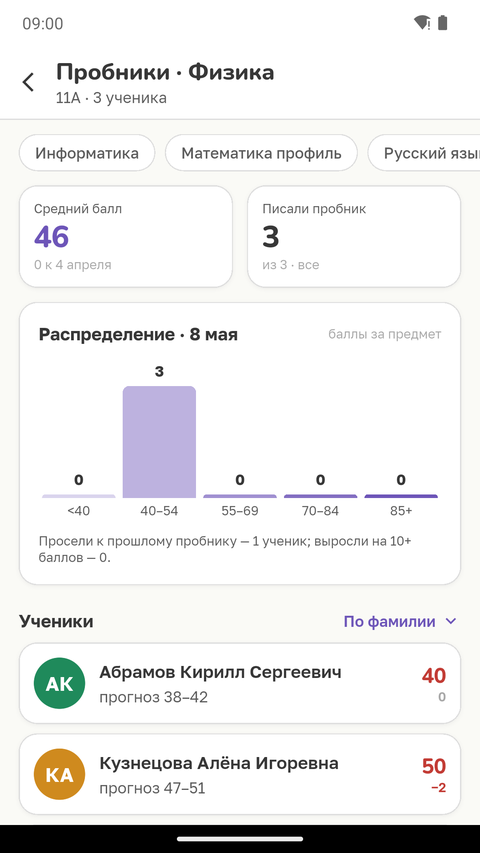
Сводка показывает средний балл с приростом к прошлой работе, сколько учеников писали пробник, распределение баллов по группам и список класса. Порядок списка переключается: по фамилии, по баллу или по приросту. Если у класса несколько предметов пробников, предмет выбирается чипами наверху.
Тап по ученику открывает его динамику в режиме чтения — тот же экран, что видит ученик, вместе с его целью и советом. Менять цель ученика учитель не может; кнопка «Написать ученику» открывает личную переписку.
7. Частые вопросы
У ученика нет плашки «Динамика подготовки». Плашка появляется только у 9–11 классов и только после того, как куратор сохранил первую загрузку. Если класс выпускной и результаты сохранены, проверьте, что классу назначены предметы: плашка живёт на Главной рядом со списком предметов.
Нет прогноза. Нужны минимум две полные работы. После второго пробника прогноз появится сам.
В предпросмотре ученик не найден. Скорее всего, ФИО в файле записано не так, как в списке класса: инициалы, другое отчество, опечатка. Приложение подскажет похожего ученика — подтвердите его кнопкой «Сопоставить» или выберите человека вручную.
Балл выше максимума. Либо опечатка в файле — исправьте прямо в замечании, либо у предмета другая шкала — тогда администратор поднимает максимум в разделе «Пробники · максимальные баллы».
Загрузили не тот файл. Пока предпросмотр не сохранён, нажмите «Отменить» — ученики ничего не увидят. Если загрузка уже сохранена, загрузите правильный файл той же датой: строки обновятся.